
Содержание
Источник: https://vkladka-brauzera.ru/zadachi/obrezat-foto-onlayn/
Коротко. Выберите фото, потяните рамку мышью или пальцем вокруг нужной части и нажмите «Обрезать и сохранить». Рамку можно передвигать и менять за белый уголок, а в списке «Пропорции рамки» выбрать квадрат для аватарки или 9:16 для сторис. Кнопки над рамкой поворачивают фото и отражают его. Всё делается в браузере на вашем устройстве — фото никуда не загружается.
Фото обрабатывается на вашем устройстве и никуда не загружается. Если вы согласились на cookie, в Яндекс Метрику уходит только факт использования сервиса — без результатов и введённых данных.
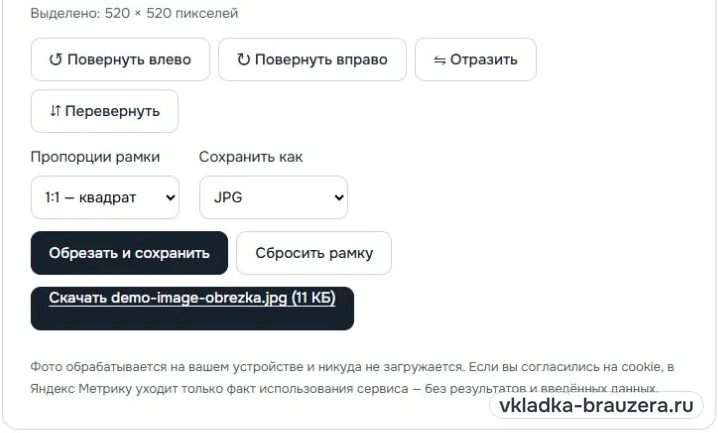
Какие пропорции выбрать
- 1:1 — квадрат — аватарки и публикации в соцсетях.
- 9:16 — вертикальные сторис и обои на телефон.
- 16:9 — обложки видео, презентации, обои на монитор.
- 4:3 и 3:2 — классические пропорции фотографий для печати.
- Свободно — если нужно просто убрать лишнее по краям.
Повернуть и отразить
- Повернуть влево или вправо — на 90°, если фото снято боком.
- Отразить — зеркально по горизонтали: например, селфи, на котором надписи читаются задом наперёд.
- Перевернуть — по вертикали, вверх ногами.
После поворота рамка сбрасывается на всё фото — выделите нужную часть заново.
В каком формате сохранить
JPG подходит для фото — файл лёгкий. PNG — для скриншотов и картинок с прозрачным фоном, без потери качества. WebP — самый лёгкий, но его открывают не все старые программы. Если нужно сменить только формат или уменьшить размер файла, удобнее конвертер WebP в JPG.
Что ещё важно
- Метаданные фото — дата, место съёмки, модель телефона — в обрезанный файл не переносятся.
- Очень большие фото больше 8000 пикселей по стороне уменьшаются до этого размера, чтобы браузеру хватило памяти.
- Фото с iPhone в HEIC открывают не все браузеры. Если файл не открылся, сохраните фото на iPhone в JPG или отправьте его себе в мессенджере.
Обрезка без сайтов
В Windows фото можно обрезать в приложении «Фотографии» (кнопка редактирования), на iPhone и Android — в галерее, кнопкой «Изменить». Названия кнопок зависят от версии системы. Наш инструмент удобен, когда фото уже открыто в браузере или нужна точная пропорция.
Нужно узнать цвет на фото? Пригодится пипетка и коды цветов.
Это статья из подборки «Лайфхаки» — там другие неочевидные функции браузеров.
Была ли статья полезна?
Спасибо! Рады, что статья помогла.
Спасибо за ответ. Напишите, что не получилось или какие шаги устарели, — мы поправим статью: vkladka-brauzera@mail.ru