
Содержание
Источник: https://vkladka-brauzera.ru/zadachi/kartinki-v-pdf/
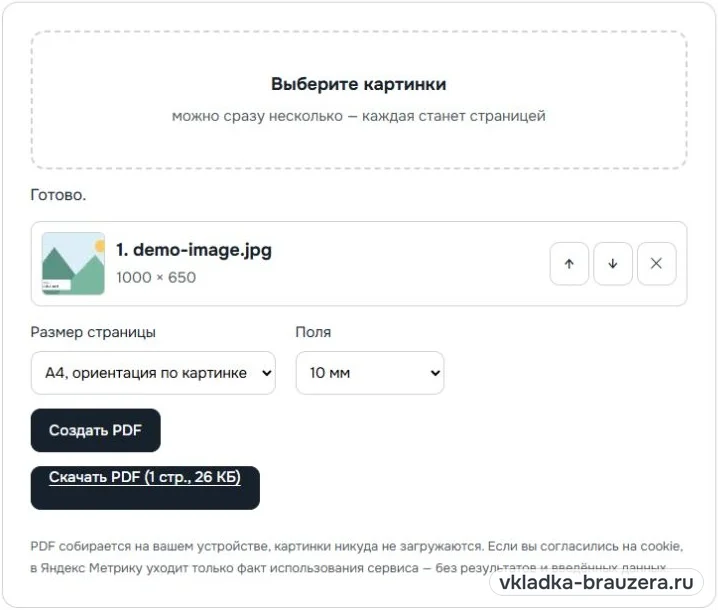
Коротко. Выберите картинки — можно сразу несколько, — расставьте их стрелками в нужном порядке и нажмите «Создать PDF». Каждая картинка станет отдельной страницей. По умолчанию страницы формата A4 с полями 10 мм, ориентация — по картинке. PDF собирается на вашем устройстве, файлы никуда не загружаются.
PDF собирается на вашем устройстве, картинки никуда не загружаются. Если вы согласились на cookie, в Яндекс Метрику уходит только факт использования сервиса — без результатов и введённых данных.
Когда это нужно
- Отправить документы — сканы паспорта, справки, чеки — одним файлом, а не десятком фото.
- Сдать работу — фото тетради или конспекта в одном PDF.
- Распечатать несколько скриншотов подряд.
Перед отправкой личных документов подумайте, кому и куда вы их отправляете. А здесь они не покидают ваше устройство.
Какой размер страницы выбрать
- A4, ориентация по картинке — универсальный вариант: вертикальные фото на вертикальных листах, горизонтальные — на горизонтальных. Удобно печатать.
- A4, всегда вертикально — если все страницы должны быть одинаковыми, например для скана документа.
- По размеру картинки — страница точно повторяет размер фото, без белых полей вокруг. Удобно для чтения на экране.
Если PDF получился тяжёлым
Фото с телефона весят по несколько мегабайт, и PDF получается большим. Чтобы его уменьшить, перед добавлением сожмите фото в конвертере картинок: формат JPG, качество 80%, ширина 1920 или 1280 пикселей. Для документа этого достаточно.
Как сделать PDF из фото без сайтов
- Windows — откройте фото, нажмите «Печать» и выберите принтер «Microsoft Print to PDF».
- iPhone — в приложении «Файлы» можно выделить несколько картинок и создать из них PDF через меню действий. Названия пунктов зависят от версии iOS.
- Android — многие галереи и приложение «Файлы» умеют печатать в PDF.
Если PDF уже есть и к нему нужно добавить страницы, воспользуйтесь объединением PDF. А чтобы сохранить в PDF страницу сайта — как сохранить страницу в PDF.
Это статья из подборки «Лайфхаки» — там другие неочевидные функции браузеров.
Была ли статья полезна?
Спасибо! Рады, что статья помогла.
Спасибо за ответ. Напишите, что не получилось или какие шаги устарели, — мы поправим статью: vkladka-brauzera@mail.ru