
Содержание
Источник: https://vkladka-brauzera.ru/zadachi/sravnenie-tekstov/
Коротко. Вставьте старую версию текста в поле «Было», новую — в поле «Стало» и нажмите «Сравнить». Добавленные слова подсветятся зелёным, удалённые — красным и зачёркнуты. Для длинных документов и списков выберите сравнение по строкам. Тексты сравниваются на вашем устройстве и никуда не отправляются.
Вставьте два текста и нажмите «Сравнить».
Тексты сравниваются на вашем устройстве и никуда не отправляются. Если вы согласились на cookie, в Яндекс Метрику уходит только факт использования сервиса — без результатов и введённых данных.
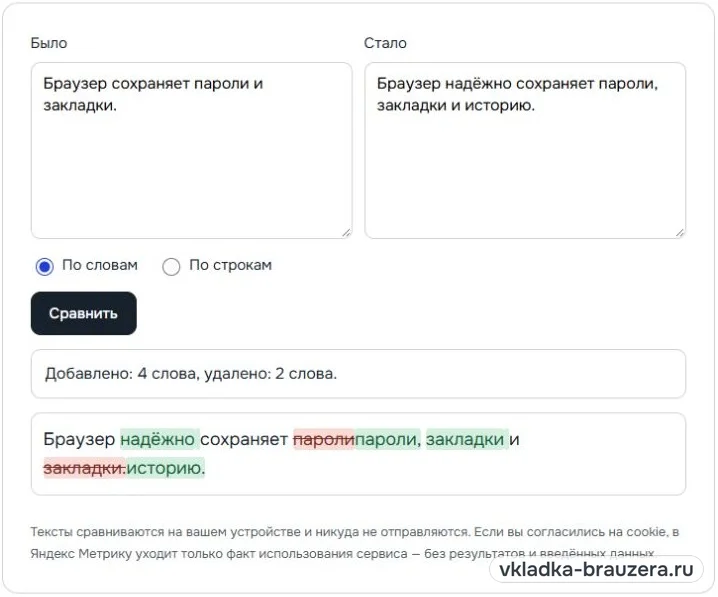
По словам или по строкам
- По словам — когда в тексте поменяли отдельные слова и фразы: договор, статья, письмо. Видно каждое изменённое слово.
- По строкам — для списков, таблиц, скопированных из Excel, и длинных документов. Изменённая строка показывается целиком: старая — удалённой, новая — добавленной.
Если тексты совпадают, а отличаются только лишние пробелы или переносы строк, сервис так и скажет.
Для чего пригодится
- Договор вернулся от второй стороны — проверьте, что изменили только то, о чём договорились.
- Редактор поправил статью — посмотрите все правки разом.
- Два похожих списка — найдите, каких пунктов не хватает.
- Конфиденциальные тексты можно сравнивать спокойно: они не уходят на сервер.
Как сравнить документы в Word
Если у вас два файла Word и важно сохранить оформление, в самом Word есть встроенное сравнение: вкладка «Рецензирование» → «Сравнить» → «Сравнить…», затем выберите исходный и изменённый документы. Word создаст третий документ с исправлениями. Названия пунктов могут отличаться в вашей версии Word.
Ещё инструменты для текста
- Счётчик символов — длина текста, слова и время чтения.
- Поиск слова на странице — как быстро найти нужное место в длинном тексте.
Это статья из подборки «Лайфхаки» — там другие неочевидные функции браузеров.
Была ли статья полезна?
Спасибо! Рады, что статья помогла.
Спасибо за ответ. Напишите, что не получилось или какие шаги устарели, — мы поправим статью: vkladka-brauzera@mail.ru