
Содержание
Источник: https://vkladka-brauzera.ru/zadachi/izmenit-registr-teksta/
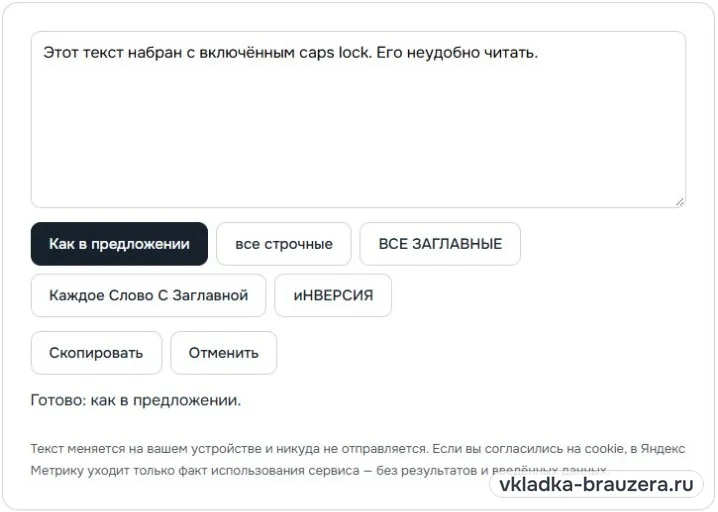
Коротко. Вставьте текст и нажмите нужную кнопку: «Как в предложении» превращает ТЕКСТ, НАБРАННЫЙ КАПСОМ, в обычный — с заглавной буквой в начале предложений. Есть все строчные, ВСЕ ЗАГЛАВНЫЕ, Каждое Слово С Заглавной и инверсия — она исправляет тЕКСТ, нАБРАННЫЙ С ВКЛЮЧЁННЫМ cAPS lOCK. Кнопка «Отменить» вернёт исходный вариант. Текст меняется на вашем устройстве.
Текст меняется на вашем устройстве и никуда не отправляется. Если вы согласились на cookie, в Яндекс Метрику уходит только факт использования сервиса — без результатов и введённых данных.
Какой вариант выбрать
- Как в предложении — для обычного текста: первая буква предложения заглавная, остальные строчные. Имена собственные после этого придётся исправить вручную — сервис не знает, что «москва» — это город.
- все строчные — для тегов, адресов почты, логинов.
- ВСЕ ЗАГЛАВНЫЕ — для коротких заголовков и надписей. Длинный текст заглавными читать тяжело.
- Каждое Слово С Заглавной — для заголовков на английском, названий фильмов и книг. В русских заголовках так обычно не пишут.
- иНВЕРСИЯ — меняет регистр каждой буквы. Спасает, если вы печатали с включённым Caps Lock и зажатым Shift.
Как сменить регистр без сайта
- Word: выделите текст и нажмите Shift + F3 — регистр переключается по кругу: строчные, ЗАГЛАВНЫЕ, С заглавной. Ещё есть кнопка «Регистр» на вкладке «Главная».
- Google Документы: меню «Формат» → «Текст» → «Регистр». Названия пунктов могут отличаться.
Ещё инструменты для текста
- Очистка текста — убрать лишние пробелы и переносы строк.
- Конвертер раскладки — если текст набран не в той раскладке: «Ghbdtn» → «Привет».
- Счётчик символов — длина текста и количество слов.
Это статья из подборки «Лайфхаки» — там другие неочевидные функции браузеров.
Была ли статья полезна?
Спасибо! Рады, что статья помогла.
Спасибо за ответ. Напишите, что не получилось или какие шаги устарели, — мы поправим статью: vkladka-brauzera@mail.ru